
- Πώς να διορθώσετε τη διαφωνία που δεν ανταποκρίνεται στα Windows 10;
- Πώς να διορθώσετε την αποτυχία της εγκατάστασης;
- Γιατί το Discord έχει απώλεια πακέτων αλλά τίποτα άλλο;
- Είναι το Discord μια καλή εναλλακτική λύση στη φωνητική συνομιλία;
- Η διχόνοια έχει πέσει ή δεν λειτουργεί;
- Κατάσταση διακομιστή Discord
- Πώς μπορώ να διορθώσω τη διαφωνία που δεν συνδέεται;
- Πώς να διορθώσετε την εφαρμογή διαφωνίας που δεν ανταποκρίνεται στο Android;
- Πώς να ενημερώσετε τη διχόνοια;
- Πώς να επανεκκινήσετε τη διχόνοια;
- Γιατί η Discord υιοθέτησε την ανάπτυξη λειτουργιών Android για την εφαρμογή της;
- Πώς να βρείτε κάποιον στο Discord χωρίς τον αριθμό ετικέτας του;
- Πώς μπορώ να ενημερώσω την εφαρμογή discord μου;
- Πώς μπορώ να διαγράψω την προσωρινή μνήμη διαφωνίας;
- Περιοχή διακομιστή
- Πώς να διορθώσετε τη μη δυνατότητα ακρόασης στο Discord;
- Γιατί δεν μπορώ να κάνω λήψη του discord μετά την επανεκκίνηση του τηλεφώνου μου;
- Είναι ελεύθερη η διχόνοια;
- Γιατί η διχόνοια δεν συνδέεται;
- Πώς να διαγράψετε την προσωρινή μνήμη του Apex Legends;
- Απενεργοποιήστε το Krisp στο Discord
- Πώς να καθαρίσετε τα αρχεία προσωρινής μνήμης διαφωνιών σε επιτραπέζιους υπολογιστές και κινητά;
- Ποια έκδοση του discord πρέπει να εγκαταστήσω;
- Πώς να διορθώσετε τη διαφωνία που δεν ανοίγει τα Windows 10;
- Γιατί δεν γίνεται λήψη της εφαρμογής μου στο Play Store;
- Απενεργοποιήστε την καταστολή θορύβου Realtek
- Ενεργοποιήστε την υπηρεσία ποιότητας στο Discord
- Σταματήστε να χρησιμοποιείτε το πρόσθετο τροποποιημένου Discord
- Μην χρησιμοποιείτε Wi-Fi Dongle
- Χρησιμοποιήστε την εφαρμογή Web Discord
- Συμπέρασμα
Η απώλεια πακέτων διαφωνίας είναι ένα κοινό πρόβλημα που έχουν αντιμετωπίσει εκατομμύρια κατά τη διάρκεια των ετών. Είμαι διαχειριστής διακομιστή Discord και είμαι ενεργός χρήστης που περνά δώδεκα ώρες την ημέρα στο Voice Channel. Το Discord είναι μια εφαρμογή VoIP που σας επιτρέπει να συνομιλείτε εύκολα με φωνή, να μοιράζεστε φωτογραφίες και βίντεο και να συμμετέχετε σε κανάλια με τους φίλους σας. Ωστόσο, μερικές φορές μπορεί να αντιμετωπίσετε απώλεια πακέτων Discord που μπορεί να είναι εξαιρετικά απογοητευτικό. Ακολουθούν μερικές συμβουλές για το πώς να διορθώσετε αυτό το πρόβλημα:
1) Ελέγξτε τη σύνδεσή σας στο Διαδίκτυο: Το πρώτο πράγμα που πρέπει να κάνετε είναι να ελέγξετε τη σύνδεσή σας στο Διαδίκτυο για να βεβαιωθείτε ότι δεν υπάρχουν προβλήματα. Εάν χρησιμοποιείτε WiFi, δοκιμάστε να πλησιάσετε τον δρομολογητή ή συνδεθείτε απευθείας μέσω Ethernet, εάν είναι δυνατόν.
2) Χρήση VPN: Ένας άλλος τρόπος για να μειώσετε την απώλεια πακέτων Discord είναι χρησιμοποιώντας ένα VPN (Εικονικό ιδιωτικό δίκτυο). Αυτό θα κρυπτογραφήσει την επισκεψιμότητά σας και θα τη δρομολογήσει μέσω διαφορετικού διακομιστή που μπορεί να βοηθήσει στη βελτίωση των ταχυτήτων και στη μείωση της καθυστέρησης. Υπάρχουν πολλές διαθέσιμες δωρεάν και επί πληρωμή επιλογές, γι’ αυτό απλά επιλέξτε αυτό που σας ταιριάζει.
Πώς να διορθώσετε τη διαφωνία που δεν ανταποκρίνεται στα Windows 10;
Βήμα 1: Πατήστε παρατεταμένα το εικονίδιο της εφαρμογής Discord και επιλέξτε Πληροφορίες εφαρμογής από το μενού που εμφανίζεται. Βήμα 2: Μεταβείτε στο Storage and cache. Πατήστε στην επιλογή Εκκαθάριση προσωρινής μνήμης. Επανεκκινήστε την εφαρμογή Discord για να ελέγξετε αν λειτουργεί καλά.
Πώς να διορθώσετε την αποτυχία της εγκατάστασης;
Για να επιλύσετε το σφάλμα Εγκατάστασης απέτυχε στο Discord, ακολουθήστε τα παρακάτω βήματα:-
- Κάντε κλικ στο εικονίδιο του μενού Έναρξη και κρατήστε πατημένο το δεξί κουμπί Shift στο πληκτρολόγιό σας και, στη συνέχεια, κάντε κλικ στο κουμπί “Επανεκκίνηση”. …
- Τώρα, περιμένετε να εμφανιστεί το παράθυρο αποκατάστασης των Windows. …
- Τώρα κάντε κλικ στο “Σύνθετες επιλογές”. …
- Κάντε κλικ στις «Ρυθμίσεις εκκίνησης». …
- Τώρα Μόλις είστε στις Ρυθμίσεις Εκκίνησης κάντε κλικ στο «Επανεκκίνηση». …
3) Αλλαγή διακομιστών: Μερικές φορές το πρόβλημα μπορεί να οφείλεται στον ίδιο τον διακομιστή, επομένως μια άλλη επιλογή θα ήταν η εξ ολοκλήρου εναλλαγή διακομιστών (είτε εντός παιχνιδιού είτε εντός των ρυθμίσεων Discord). Αυτό θα μπορούσε να βελτιώσει τους χρόνους ping και τη σταθερότητα συνολικά.Απλώς πειραματιστείτε μέχρι να βρείτε αυτό που σας ταιριάζει καλύτερα.
4) Απενεργοποίηση Ποιότητας Υπηρεσίας (QoS): Σε ορισμένες περιπτώσεις, η Ποιότητα Υπηρεσίας μπορεί στην πραγματικότητα να εμποδίσει την απόδοση αντί να τη βοηθά, επομένως η απενεργοποίηση αυτής της ρύθμισης μπορεί να επιλύσει οριστικά το πρόβλημα. Μπορείτε να το κάνετε αυτό από τις ρυθμίσεις της εφαρμογής Discord στην ενότητα “Φωνή και βίντεο”. Ναι, έχω πολλούς παίκτες που συμμετέχουν και συμμετέχουν στις συνομιλίες gaming καθημερινά. Πρέπει να σημειώσουμε αρκετά σημεία στον λογαριασμό, καθώς η απώλεια πακέτων σχετίζεται με τη σύνδεσή σας στο Διαδίκτυο και το ίδιο το Discord.

Γιατί το Discord έχει απώλεια πακέτων αλλά τίποτα άλλο;
Είναι αναμφισβήτητο ότι η σύνδεσή σας στο διαδίκτυο λειτουργεί ομαλά και το Discord είναι αυτό με προβλήματα απώλειας πακέτων. Η Microsoft πρόσφερε 10 δισεκατομμύρια δολάρια για να αποκτήσει το Discord από τους ιδρυτές, επειδή έχουν τελειώσει το μεγαλύτερο μέρος της δουλειάς και δεν έχουν εμπόδια.
Είναι το Discord μια καλή εναλλακτική λύση στη φωνητική συνομιλία;
Ενώ προορίζεται κυρίως για διαδικτυακούς παίκτες, το Discord μπορεί επίσης να θεωρηθεί μια εξαιρετική εναλλακτική λύση στις υπηρεσίες φωνητικής συνομιλίας. Αφού κατεβάσετε και εγκαταστήσετε την εφαρμογή, μπορείτε να προχωρήσετε στην εγγραφή του λογαριασμού Discord και να δημιουργήσετε έναν διακομιστή Discord δωρεάν. Μέχρι τότε μπορείτε να ξεκινήσετε την εξερεύνηση και να κάνετε πλήρη χρήση των συναρπαστικών δυνατοτήτων και υπηρεσιών της εφαρμογής.
Η διχόνοια έχει πέσει ή δεν λειτουργεί;
Παρακολουθούμε το Discord από τις 12 Αυγούστου 2018. Εάν το Discord έχει διακοπές στο σύστημα ή αντιμετωπίζει άλλα κρίσιμα ζητήματα, εμφανίζονται κόκκινες ειδοποιήσεις στη σελίδα κατάστασης. Στις περισσότερες περιπτώσεις, σημαίνει ότι οι βασικές λειτουργίες δεν λειτουργούν σωστά ή ότι υπάρχει κάποια άλλη σοβαρή εκδήλωση που επηρεάζει τον πελάτη σε εξέλιξη.
Ωστόσο, η Hammer & Chisel δεν έχει ανώτερους διακομιστές σε όλο τον κόσμο και κατά καιρούς έχω δει διακοπές λειτουργίας διακομιστή. Παραμένω συνδεδεμένος στο Voice Channel για 12 ώρες την ημέρα και μπορώ να σας πω πώς να εντοπίσετε το πρόβλημα.
- Σύνδεση στο Διαδίκτυο (Master Server)
- Διακοπή λειτουργίας διακομιστή Discord
- Διακομιστής περιοχής Discord
- Σφάλματα ή δυσλειτουργίες Windows/Mac/Linux
- Ρυθμίσεις εφαρμογής
- Καταστροφή λογισμικού
- Απειλές Η/Υ
Πρέπει να γίνετε ο χειριστής της βελόνας, επομένως ακολουθήστε το σεμινάριο ανάλογα και προσαρμόζεται με σειρά.
Διαφήμιση
Πώς να διορθώσετε τη διχόνοια που έχει κολλήσει σε πλήρη οθόνη
Πώς να διορθώσετε εάν τα βίντεο 4K δεν παίζονται στα Windows 11
ΕΠΙΔΙΟΡΘΩΣΗ: Μαύρη οθόνη Crunchyroll κατά τη ροή
Διόρθωση: Η γραμμή εργασιών των Windows 11 δεν κρύβεται σε πλήρη οθόνη
Πώς να διορθώσετε εάν λείπει το ρυθμιστικό φωτεινότητας στα Windows 11 και 10
Επιδιόρθωση: Πρόβλημα μη λειτουργίας του macOS Ventura WiFi
Επιδιόρθωση: Το macOS Monterey δεν συνδέεται σε WiFi
Πώς να διορθώσετε το πρόβλημα που δεν λειτουργεί ο σαρωτής στα Windows 11
Κατάσταση διακομιστή Discord
Δεν θα σας ζητήσω να αντιμετωπίσετε προβλήματα με τη σύνδεση στο διαδίκτυο και θέλω να ελέγξετε την κατάσταση του διακομιστή Discord. Είμαι εδώ αρκετό καιρό για να σας πω ότι οι διακομιστές αντιμετωπίζουν διακοπές λειτουργίας, επομένως θα πρέπει να ελέγξετε την κατάσταση του διακομιστή.
Πώς μπορώ να διορθώσω τη διαφωνία που δεν συνδέεται;
Για την εξάλειψη τυχαίων σφαλμάτων συστήματος και δυσλειτουργιών εφαρμογών που ενδέχεται να έχουν σταματήσει τη σύνδεση του Discord, συνιστάται η εκτέλεση μαλακής επαναφοράς ή επανεκκίνηση της συσκευής. Μια απλή επανεκκίνηση μπορεί να διορθώσει διάφορους τύπους προβλημάτων, ιδιαίτερα αυτά που σχετίζονται με το λογισμικό. Απλώς απενεργοποιήστε τη συσκευή για λίγα λεπτά και στη συνέχεια ενεργοποιήστε την ξανά.
Πώς να διορθώσετε την εφαρμογή διαφωνίας που δεν ανταποκρίνεται στο Android;
Η εκκαθάριση της προσωρινής μνήμης εφαρμογών είναι μία από τις αποτελεσματικές μεθόδους αντιμετώπισης προβλημάτων για χρήστες Android. Εάν χρησιμοποιείτε την εφαρμογή Discord για λίγο, τότε είναι πιθανό τα υπάρχοντα δεδομένα προσωρινής μνήμης να έχουν γίνει παλιά και να έχουν αρχίσει να παρεμβαίνουν στη λειτουργικότητα της εφαρμογής. Για να το διορθώσετε, μπορείτε να δοκιμάσετε να εκκαθαρίσετε την προσωρινή μνήμη της εφαρμογής Discord ακολουθώντας τα παρακάτω βήματα.
Πώς να ενημερώσετε τη διχόνοια;
Αναζητήστε το Discord και, στη συνέχεια, πατήστε το κουμπί Ενημέρωση δίπλα του. Εάν είναι διαθέσιμες πολλές ενημερώσεις, μπορείτε να κάνετε μια ταυτόχρονη ενημέρωση πατώντας στο κουμπί Ενημέρωση όλων. Για να ελέγξετε για νέες ενημερώσεις υλικολογισμικού στη συσκευή σας, απλώς μεταβείτε στις Ρυθμίσεις και, στη συνέχεια, πατήστε Ενημέρωση λογισμικού.
Πώς να επανεκκινήσετε τη διχόνοια;
Επανεκκίνηση της εφαρμογής Desktop
- Μέθοδος 1: Κουμπί κλεισίματος επάνω δεξιά.Η πιο γνωστή μέθοδος είναι να κάνετε απλώς κλικ στο σταυρό (X) που βρίσκεται στην επάνω δεξιά γωνία του Discord. …
- Μέθοδος 2: Κλείσιμο από το δίσκο συστήματος. …
- Μέθοδος 3: Κλείσιμο με τη Διαχείριση εργασιών. …
- Μέθοδος 4: Επανεκκίνηση του υπολογιστή. …
Διαφημίσεις
1. Ανοίξτε το πρόγραμμα περιήγησης.
2. Μεταβείτε στον ιστότοπο Discord Status.
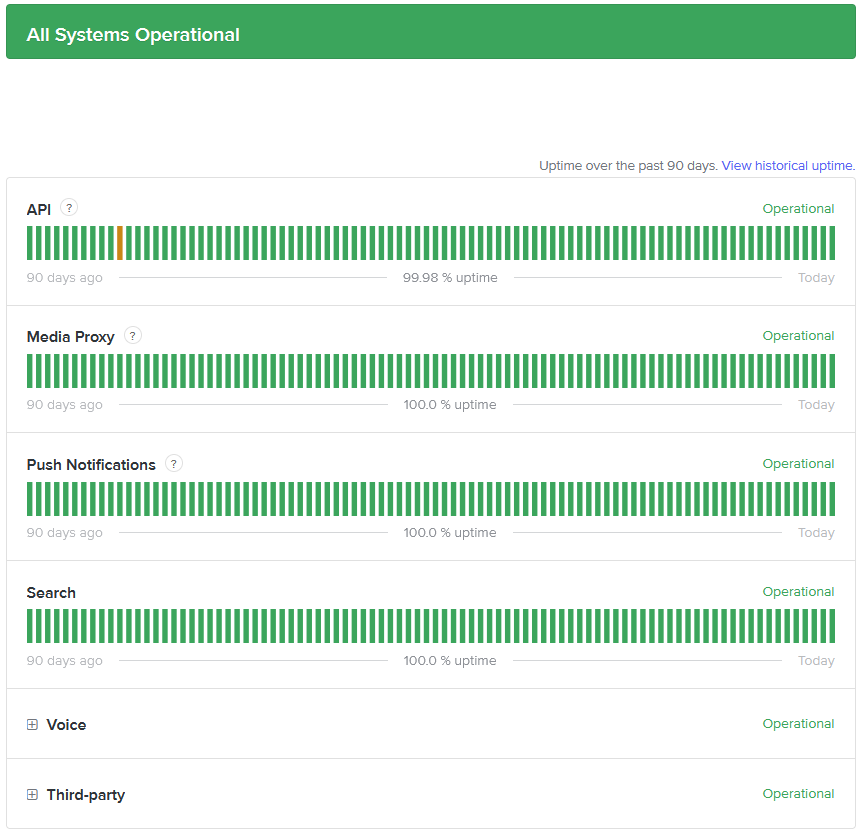
3. Η πρώτη ενότητα σάς δείχνει τον αριθμό των διακομιστών και την κατάστασή του.
Διαφημίσεις
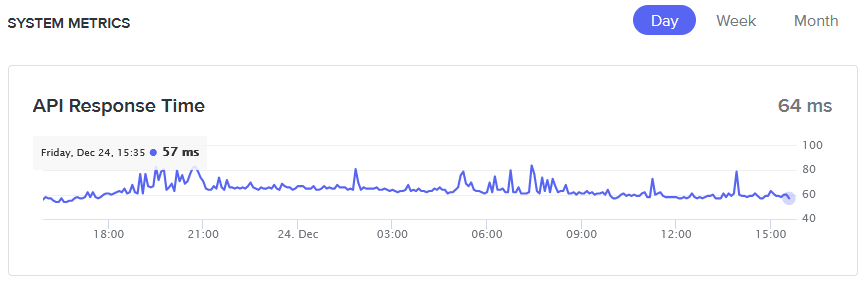
4. Μπορείτε να ελέγξετε τον Χρόνο απόκρισης API.
Διαφημίσεις
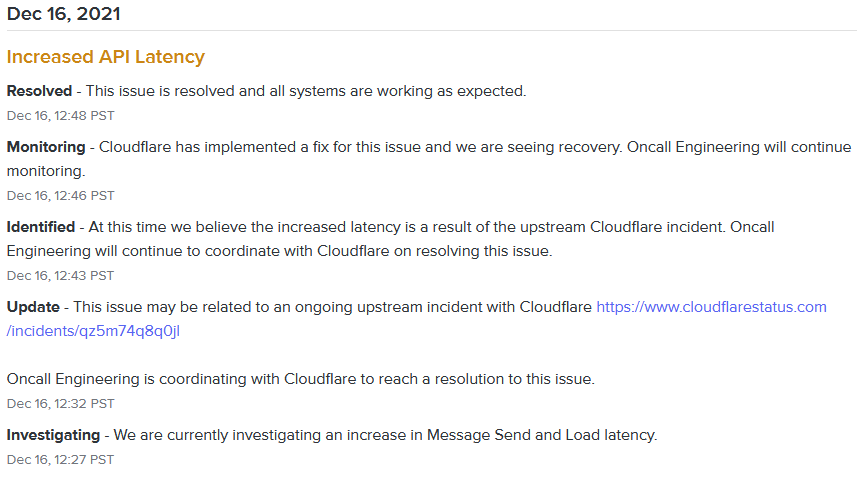
5. Υπάρχει ένα σύντομο ιστορικό των περιστατικών του παρελθόντος και μια εις βάθος εξήγηση τους.
Η πλατφόρμα VoIP δεν κρύβει την τρέχουσα κατάσταση και δεν διστάζουν να εμφανίσουν τα στατιστικά δημόσια. Ωστόσο, θα πρέπει να περιμένετε υπομονετικά για λίγο και χρειάζονται λιγότερο από 24 ώρες για να επιλυθούν τα ζητήματα του περιφερειακού διακομιστή.
Γιατί η Discord υιοθέτησε την ανάπτυξη λειτουργιών Android για την εφαρμογή της;
Το Discord το υιοθέτησε για την εφαρμογή Android για να επιτρέψει τη «συνοχή των χαρακτηριστικών σε όλες τις πλατφόρμες» δεδομένης μιας «κεντρικής και βελτιωμένης διαδικασίας ανάπτυξης εφαρμογών σε Android, iOS και επιτραπέζιους υπολογιστές». Προηγουμένως, η ανάπτυξη χαρακτηριστικών Android υστερούσε σε σχέση με την επιφάνεια εργασίας και το iOS, καθώς αυτές οι δύο πλατφόρμες είχαν προτεραιότητα.
Πώς να βρείτε κάποιον στο Discord χωρίς τον αριθμό ετικέτας του;
Στο προφίλ χρήστη χωρίς ετικέτα ή αριθμό διαφωνίας
- Βρείτε το προφίλ του χρήστη και κάντε κλικ στην εικόνα του προφίλ του, όπως κάνατε για να αποκαλύψετε την ετικέτα του στο Discord.
- Θα δείτε τα στοιχεία του χρήστη, όπως τους ρόλους και την Ετικέτα Discord. …
- Όταν βρίσκεστε στο προφίλ του χρήστη, κάντε κλικ στο κουμπί «Αποστολή αιτήματος φιλίας».
Πώς μπορώ να ενημερώσω την εφαρμογή discord μου;
Για να ενημερώσετε το Discord, ανοίξτε την εφαρμογή στην επιφάνεια εργασίας σας. Εάν υπάρχει Έτοιμο Ενημέρωση! κουμπί επάνω δεξιά, κάντε κλικ σε αυτό για να ενημερώσετε το Discord. Εάν εκτελείτε το Discord από το πρόγραμμα περιήγησής σας, δεν θα χρειάζεται να ανησυχείτε για ενημερώσεις.
Πώς μπορώ να διαγράψω την προσωρινή μνήμη διαφωνίας;
Επιλέξτε Discord από τη λίστα εφαρμογών. Στην οθόνη πληροφοριών εφαρμογής, πατήστε Αποθήκευση.Για να διαγράψετε προσωρινά αρχεία από την εφαρμογή Discord, πατήστε Εκκαθάριση προσωρινής μνήμης . Για να καταργήσετε όλα τα προσωρινά δεδομένα εφαρμογής, συμπεριλαμβανομένων τυχόν κατεστραμμένων τμημάτων δεδομένων που προκαλούν δυσλειτουργίες εντός της εφαρμογής, πατήστε Διαγραφή δεδομένων και, στη συνέχεια, πατήστε OK στο αναδυόμενο μενού για επιβεβαίωση.
Περιοχή διακομιστή
Ο διακομιστής στον οποίο έχετε εγγραφεί στο Voice Channel φιλοξενείται σε έναν διακομιστή που βρίσκεται πολύ μακριά από την περιοχή σας. Η καθυστέρηση αυξάνεται εκθετικά εάν έχετε συνδεθεί σε ένα κανάλι φωνής που φιλοξενείται σε διακομιστή που βρίσκεται σε διαφορετική χώρα. Μπορείτε να ζητήσετε από τον διαχειριστή του διακομιστή σας να αλλάξει την περιοχή διακομιστή του καναλιού φωνής και έχω αλλάξει την περιοχή διακομιστή πολλές φορές στο παρελθόν.
1. Ανοίξτε το Discord.
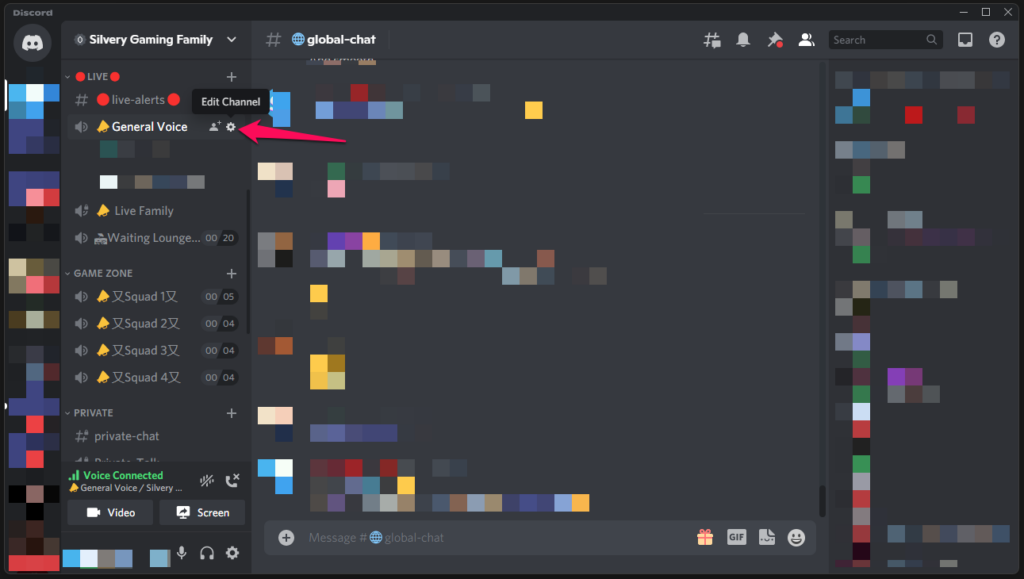
2. Περάστε το ποντίκι στο Voice Channel για να εμφανιστεί το εικονίδιο με το γρανάζι και κάντε κλικ σε αυτό.
3. Κάντε κύλιση προς τα κάτω για να δείτε περισσότερες επιλογές.
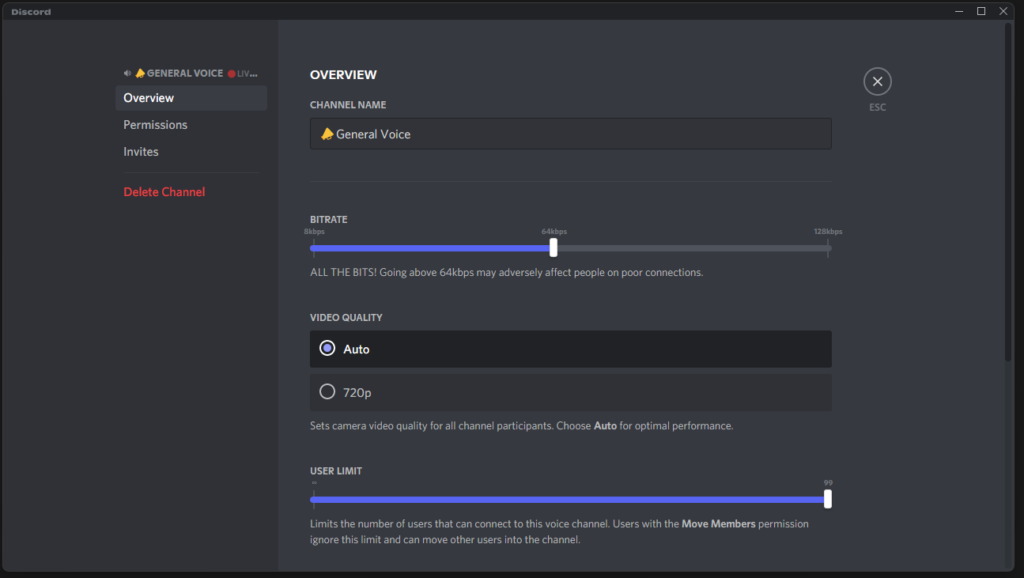
4. Κάντε κλικ στην επιλογή «Παράκαμψη περιοχής».
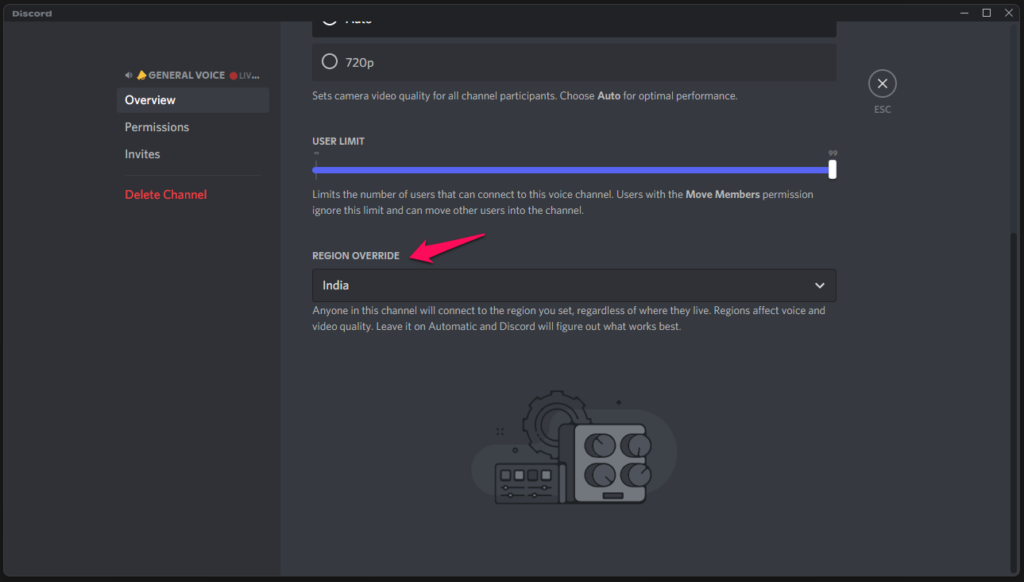
Πώς να διορθώσετε τη μη δυνατότητα ακρόασης στο Discord;
Πώς να λύσετε το σφάλμα δεν μπορείτε να ακούσετε άτομα στο Discord;
- Ένα: Διαδικασία ανανέωσης εφαρμογής Discord. …
- Δύο: Ορίστε τη σωστή συσκευή ήχου ως την προεπιλεγμένη. …
- Τρίτο: Ενεργοποιήστε την επιλογή Χρήση υποσυστήματος ήχου παλαιού τύπου. …
- Τέσσερα: Χρησιμοποιήστε τη σωστή συσκευή εισόδου/εξόδου ήχου. …
- Πέντε: Χρησιμοποιήστε την έκδοση web του Discord. …
Γιατί δεν μπορώ να κάνω λήψη του discord μετά την επανεκκίνηση του τηλεφώνου μου;
Εάν το Διαδίκτυο είναι καλό, αλλά εξακολουθείτε να μην μπορείτε να κάνετε λήψη και εγκατάσταση του Discord ακόμη και μετά την επανεκκίνηση του τηλεφώνου, τότε μπορείτε να δοκιμάσετε οποιαδήποτε από αυτές τις επόμενες μεθόδους για την αντιμετώπιση προβλημάτων του Google Play Store. Αυτό θα πρέπει να είναι αρκετό για την αντιμετώπιση δευτερευόντων ζητημάτων συστήματος που μπορεί να έχουν προκαλέσει προσωρινά προβλήματα με τις λήψεις του Play Store.
5. Επιλέξτε μια κοντινή χώρα και επιλέγω πάντα τη Σιγκαπούρη.
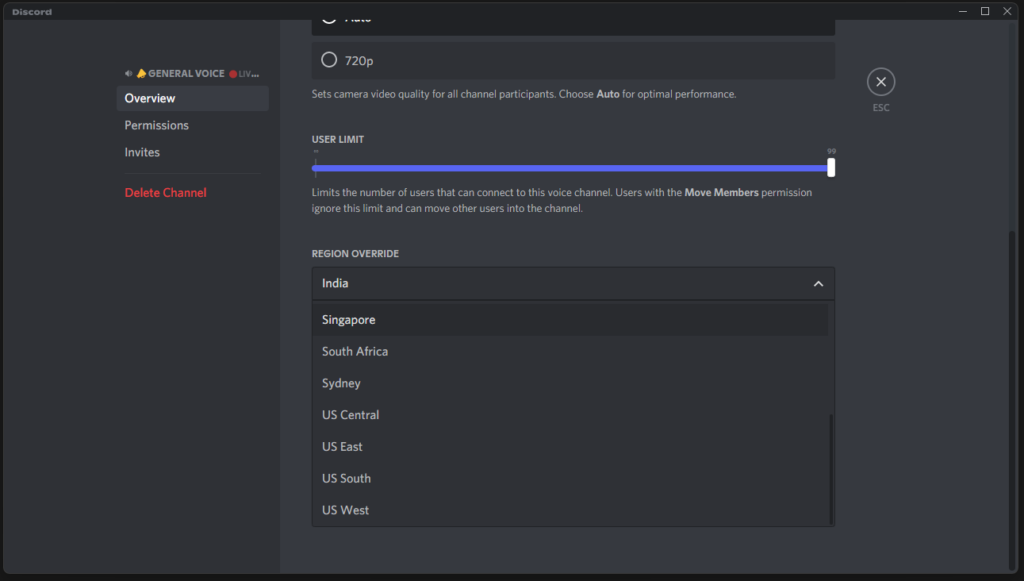
6. Βεβαιωθείτε ότι ο διαχειριστής έχει επιλέξει τη σωστή περιοχή. Στη συνέχεια κάντε κλικ στο «Αποθήκευση αλλαγών».
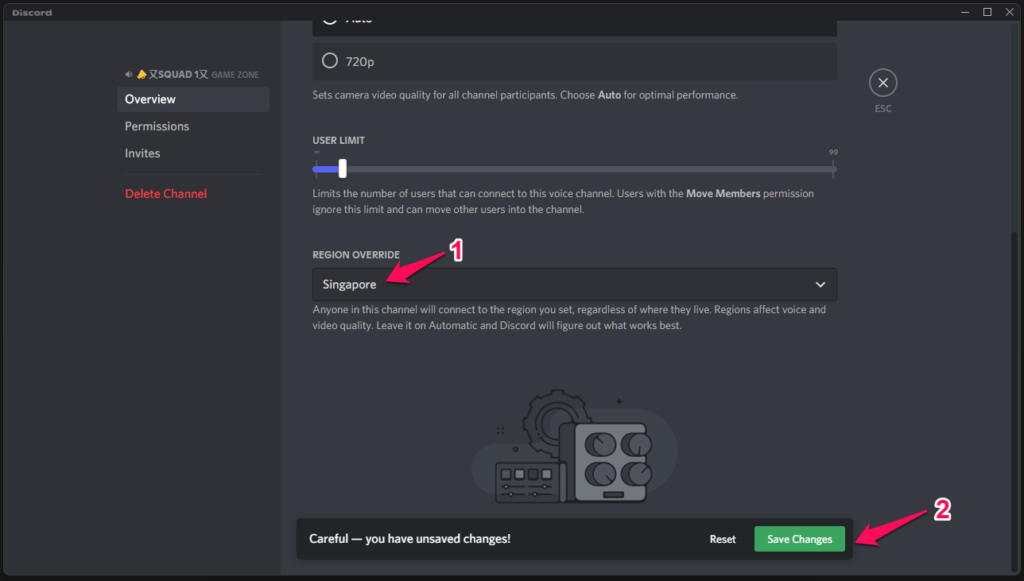
7. Οι αλλαγές αποθηκεύτηκαν.
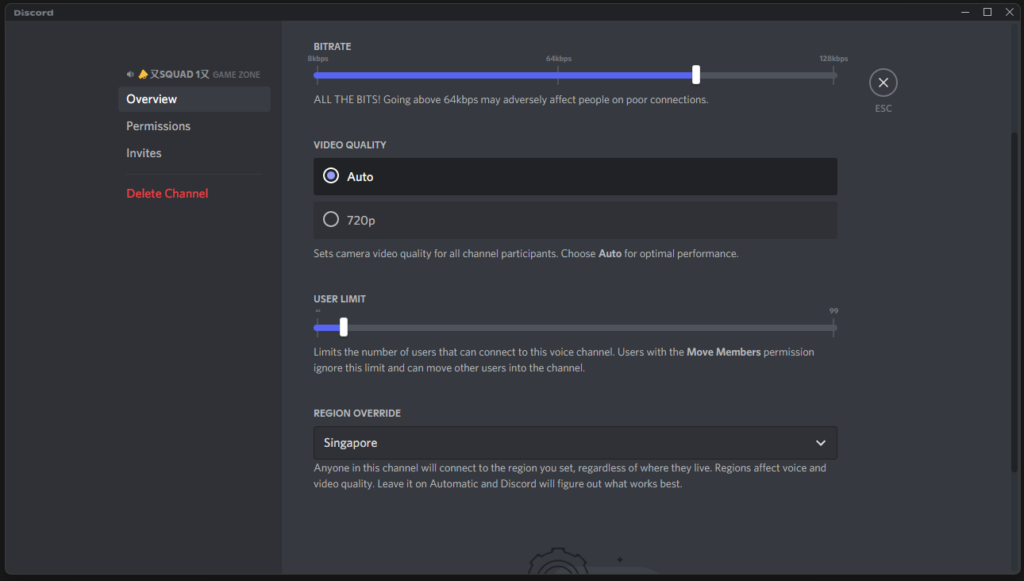
Μπορείτε να ζητήσετε από τον διαχειριστή να αυτοματοποιήσει τον διακομιστή, ώστε το Discord να επιλέγει τον σωστό κάθε φορά.Επικροτώ την ομάδα της πλατφόρμας VoIP για την προσθήκη μιας τόσο προηγμένης επιλογής για τα κανάλια φωνής και έπρεπε να αλλάξετε ολόκληρη την περιοχή διακομιστή στο παρελθόν. Τώρα, μπορείτε να μεταβείτε σε διακομιστές άλλων χωρών ξεχωριστά σε κάθε κανάλι φωνής.
Είναι ελεύθερη η διχόνοια;
Η εφαρμογή μπορεί να ληφθεί και να εγκατασταθεί σε συσκευές Android μέσω του Play Store δωρεάν. Ενώ προορίζεται κυρίως για διαδικτυακούς παίκτες, το Discord μπορεί επίσης να θεωρηθεί μια εξαιρετική εναλλακτική λύση στις υπηρεσίες φωνητικής συνομιλίας. Αφού κατεβάσετε και εγκαταστήσετε την εφαρμογή, μπορείτε να προχωρήσετε στην εγγραφή του λογαριασμού Discord και να δημιουργήσετε έναν διακομιστή Discord δωρεάν.
Γιατί η διχόνοια δεν συνδέεται;
Ένας συνηθισμένος λόγος για τον οποίο διαδικτυακές εφαρμογές όπως το Discord θα κολλούσαν κατά τη σύνδεση είναι ένα προβληματικό δίκτυο. Αυτό συμβαίνει όταν η συσκευή σας αντιμετωπίζει διακοπτόμενη σύνδεση, έχει αργό internet ή καθόλου σύνδεση. Ωστόσο, άλλοι άνθρωποι εξακολουθούν να αντιμετωπίζουν το ίδιο σφάλμα, παρόλο που το δίκτυο λειτουργεί άψογα.
Πώς να διαγράψετε την προσωρινή μνήμη του Apex Legends;
Εκκαθαρίστε την προσωρινή μνήμη για να διορθώσετε το σφάλμα του Apex Legends Party Leader Quit PC
- Διορθώστε το Apex Legends Party Leader Quit Error εκκαθαρίζοντας την προσωρινή μνήμη και, στη συνέχεια, απενεργοποιώντας την κονσόλα PlayStation 4.
- Κρατήστε πατημένο το κουμπί PS4 και κάντε κλικ στις Επιλογές ενέργειας.
- Επιλέξτε το κουμπί «Απενεργοποίηση PS4».
- Περιμένετε τουλάχιστον μερικά λεπτά και μετά βγάλτε τη χορδή τροφοδοσίας από το πίσω μέρος.
Απενεργοποιήστε το Krisp στο Discord
Η καταστολή θορύβου είναι ένα μοναδικό σημείο πώλησης του Discord και είναι εξαιρετικά δημοφιλές μεταξύ των παικτών. Το Krisp είναι ένα δωρεάν πρόσθετο διαθέσιμο για τους χρήστες και μπορείτε να καταστείλετε τον θόρυβο του περιβάλλοντος. Παίζω μουσική στο παρασκήνιο σε ένα ηχείο ενώ είμαι συνδεδεμένος στο Voice Channel, ωστόσο κανένας από τους συμμετέχοντες δεν μπορεί να ακούσει τη δυνατή μουσική.
Ωστόσο, η καταστολή θορύβου Krisp εμποδίζει τη φωνή σας σε κάποιο βαθμό, γεγονός που σας δίνει την εντύπωση απώλειας πακέτων. Πολλοί χρήστες υποθέτουν ότι το λογισμικό VoIP υποφέρει από απώλεια πακέτων όταν είναι ο καταστολέας θορύβου που προκαλεί το πρόβλημα.
1.Ανοίξτε το Discord και, στη συνέχεια, κάντε κλικ στο εικονίδιο με το γρανάζι που βρίσκεται στο κάτω μέρος.
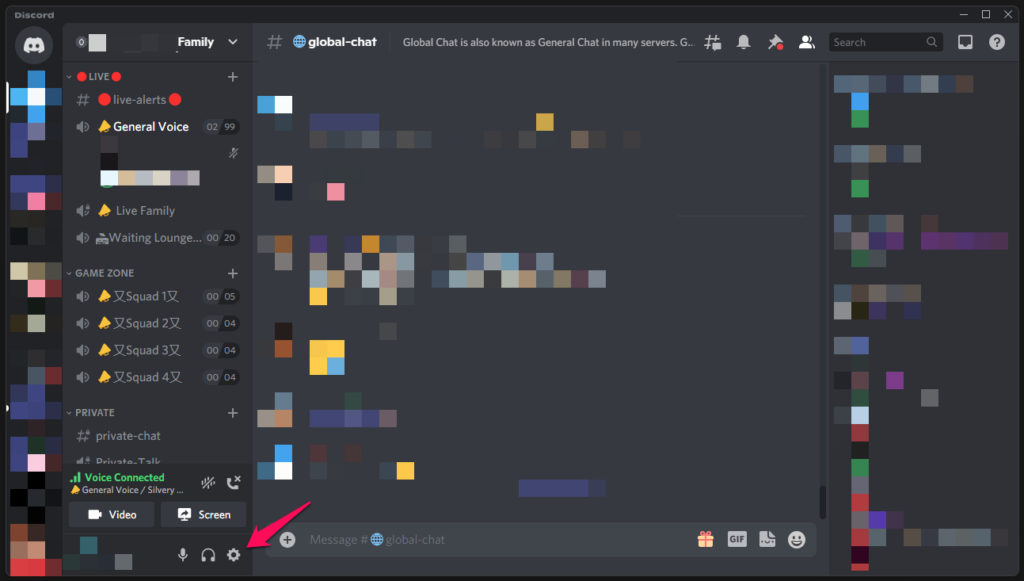
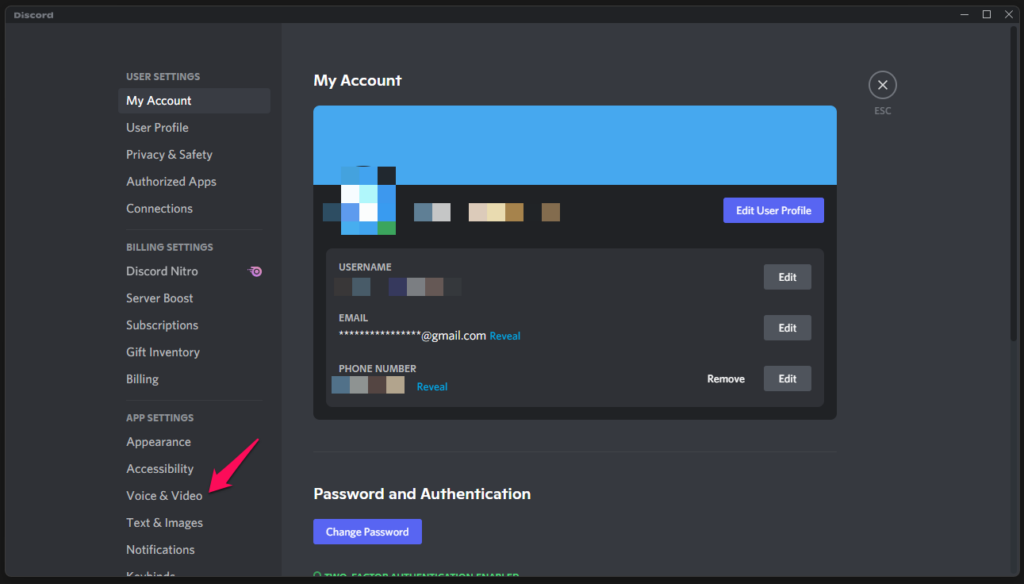
2. Κάντε κλικ στο “Voice & Video” για να δείτε περισσότερες επιλογές.
Πώς να καθαρίσετε τα αρχεία προσωρινής μνήμης διαφωνιών σε επιτραπέζιους υπολογιστές και κινητά;
Επομένως, εάν θέλετε να διαγράψετε την προσωρινή μνήμη Discord στα Windows, ακολουθήστε αυτές τις οδηγίες:
- Στον υπολογιστή σας με Windows, κάντε κλικ στη γραμμή αναζήτησης στη γραμμή εργασιών ή στην Εξερεύνηση των Windows.
- Πληκτρολογήστε ” %appdata%\discord ” στο πλαίσιο κειμένου.
- Πατήστε Enter για να εμφανιστεί ο φάκελος AppData.
- Μέσα στο φάκελο Discord, θα βρείτε φακέλους με τα ονόματα “Cache”, “Code Cache” και “GPUCache”.
- Επισημάνετε και τους τρεις φακέλους.
Ποια έκδοση του discord πρέπει να εγκαταστήσω;
Μεταβείτε στη λίστα και επιλέξτε την έκδοση που θέλετε – προτείνω την έκδοση 15.6 (είναι μια έκδοση πριν από την ενημέρωση διάταξης και διαθέτει λειτουργίες όπως γρήγορο ping και προεπισκόπηση κειμένου με επισήμανση), αλλά μπορείτε επίσης να χρησιμοποιήσετε πολύ παλαιότερες εκδόσεις αν προτιμάτε. Διαγράψτε το Discord και τυχόν διπλά αντίγραφα που μπορεί να έχετε, συμπεριλαμβανομένου του Secure Folder.
Πώς να διορθώσετε τη διαφωνία που δεν ανοίγει τα Windows 10;
Κορυφαίοι 7 τρόποι για να διορθώσετε το Discord που δεν ανοίγει στα Windows 10 και Windows 11
- Τερματισμός Διαδικασιών Διαφωνίας. Μπορείτε να ξεκινήσετε τερματίζοντας τυχόν διεργασίες Discord που εκτελούνται στο παρασκήνιο και να προσπαθήσετε να ανοίξετε ξανά το Discord.
- Εκτελέστε το Discord ως διαχειριστής. Μερικές φορές, μια εφαρμογή μπορεί επίσης να αποτύχει να ξεκινήσει εάν ο λογαριασμός χρήστη σας δεν έχει τα σωστά δικαιώματα.
- Ελέγξτε την ημερομηνία και την ώρα στον υπολογιστή. …
- Εκκαθάριση δεδομένων εφαρμογής Discord. …
- Απενεργοποιήστε το Proxy και το VPN. …
Γιατί δεν γίνεται λήψη της εφαρμογής μου στο Play Store;
Μερικές φορές, τα σφάλματα λήψης συνδέονται άμεσα με τυχαία προβλήματα με την εφαρμογή Play Store. Για να το ξεκαθαρίσετε, μπορείτε να εκτελέσετε αυτές τις λύσεις. Η εφαρμογή ενδέχεται να αντιμετώπισε ένα εσωτερικό σφάλμα και να έχει διακοπεί ή να σταματήσει να λειτουργεί. Σε αυτήν την περίπτωση, οι λήψεις και άλλες λειτουργίες του Play Store δεν είναι επίσης διαθέσιμες.
3. Κάντε κλικ στο κουμπί «Καταστολή θορύβου» για να το απενεργοποιήσετε.
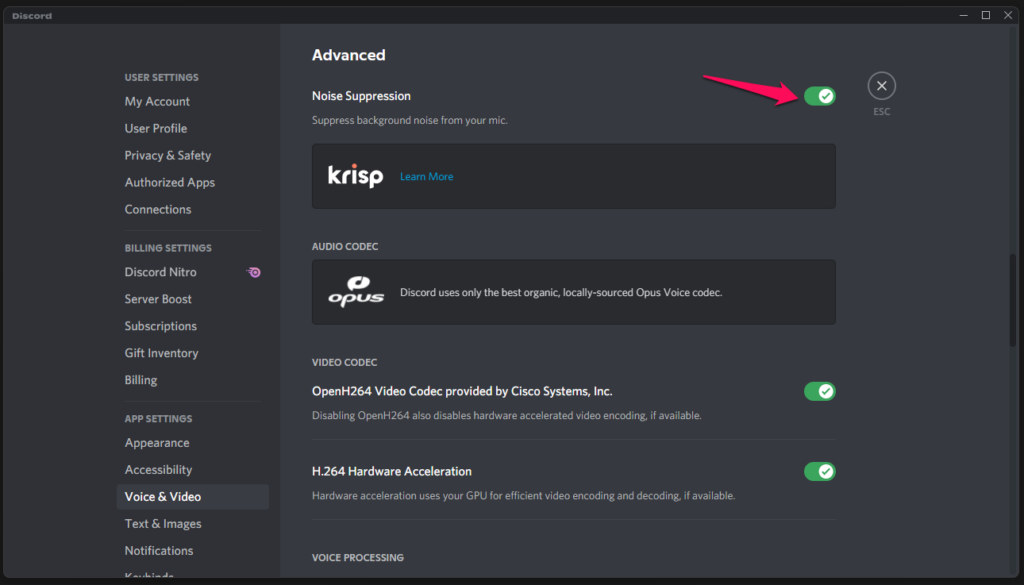
4. Βεβαιωθείτε ότι το “Noise Suppression” Krisp είναι απενεργοποιημένο.
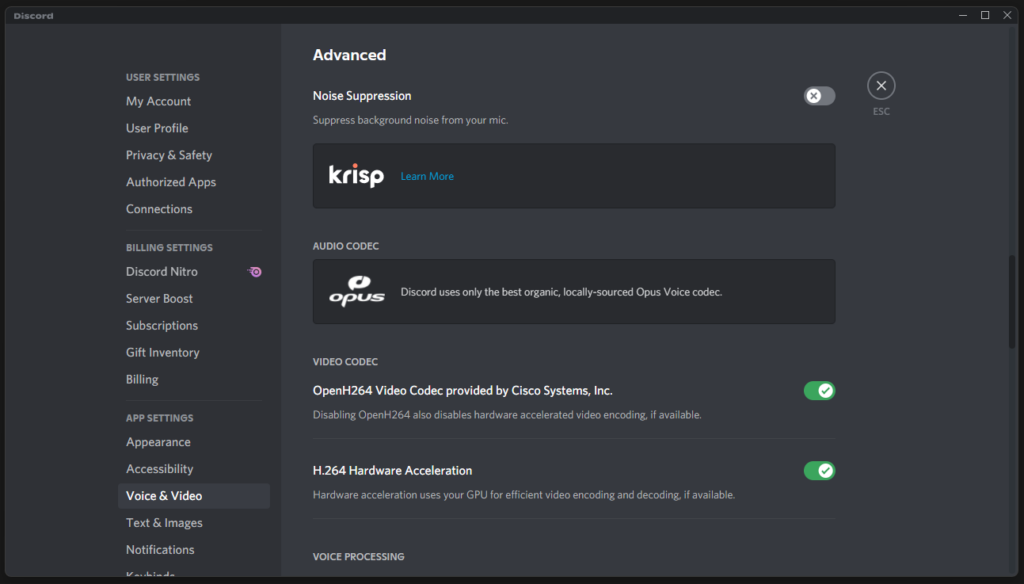
Απενεργοποιήσατε επιτυχώς το Krisp στο μηχάνημα Windows και είναι διαθέσιμο στην έκδοση macOS.Τώρα, η φωνή σας θα ακουστεί και το δίλημμα της απώλειας πακέτων θα μείνει για πάντα. Κάντε επανεκκίνηση του υπολογιστή με Windows και οι νέες ρυθμίσεις θα τεθούν σε ισχύ αμέσως.
Απενεργοποιήστε την καταστολή θορύβου Realtek
Έπρεπε να μιλήσω δυνατά στο παρελθόν και υπέθεσα ότι το μικρόφωνο είχε προβλήματα σε επίπεδο υλικού. Ενεργοποίησα δύο διαφορετικές καταστολές θορύβου στην παιχνιδομηχανή των Windows, γεγονός που οδήγησε τη φωνή μου να ακουστεί λιγότερο σε σύγκριση με τις άλλες. Θα πρέπει να απενεργοποιήσετε τη δυνατότητα Krisp ή Realtek Audio Console. Επιτρέψτε μου να σας δείξω πώς μπορείτε να πάρετε τον έλεγχο των δυνατοτήτων καταστολής θορύβου στο Realtek.
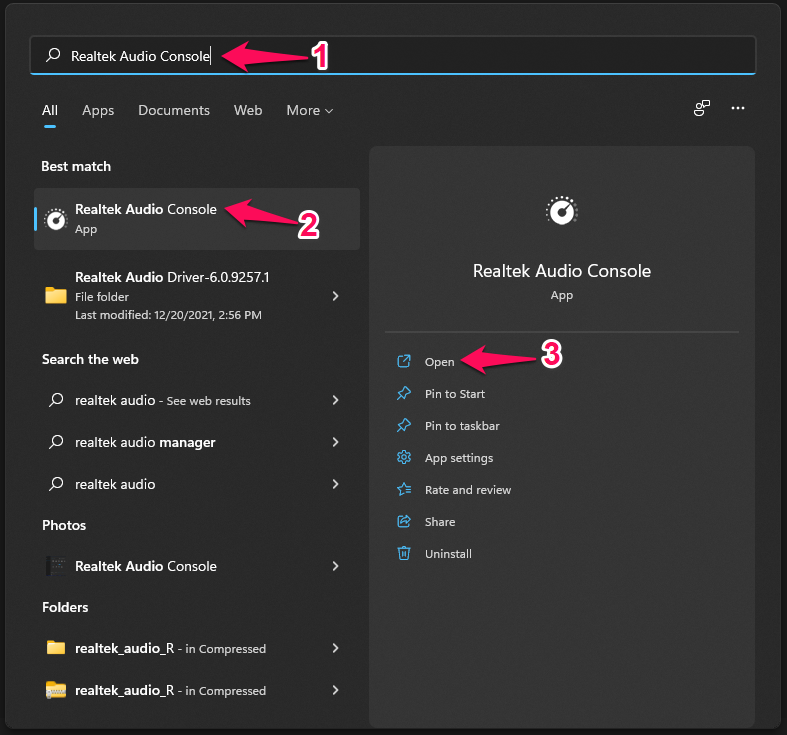
1. Πατήστε το πλήκτρο Windows και ανοίξτε το “Realtek Audio Console”.
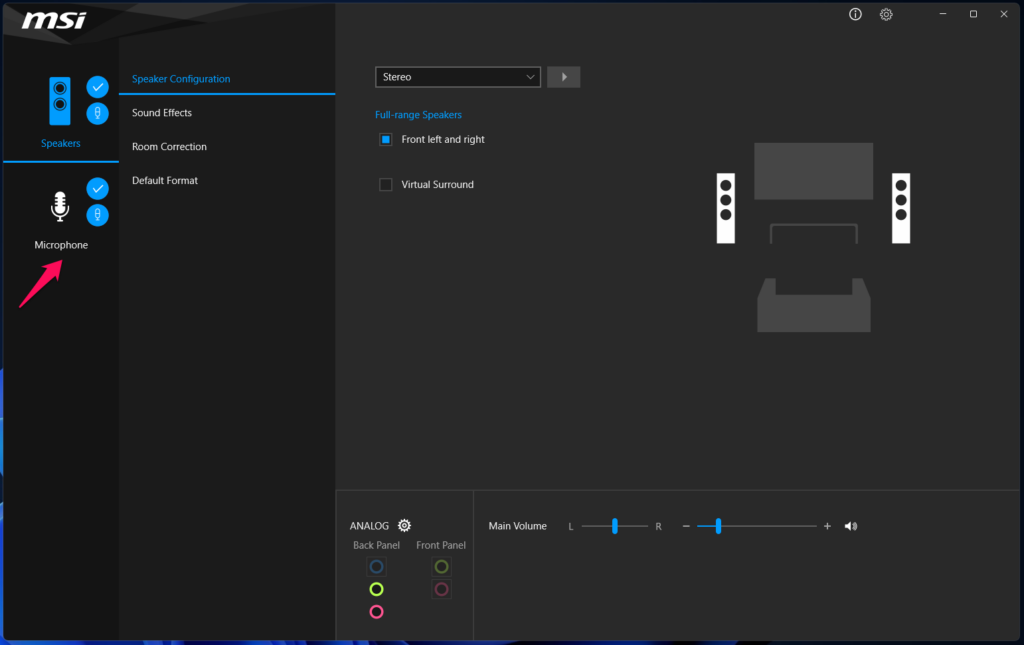
2. Κάντε κλικ στο «Μικρόφωνο» στην Κονσόλα ήχου.
3. Αποεπιλέξτε την επιλογή «Καταστολή θορύβου» και «Ακύρωση ακουστικής ηχούς».
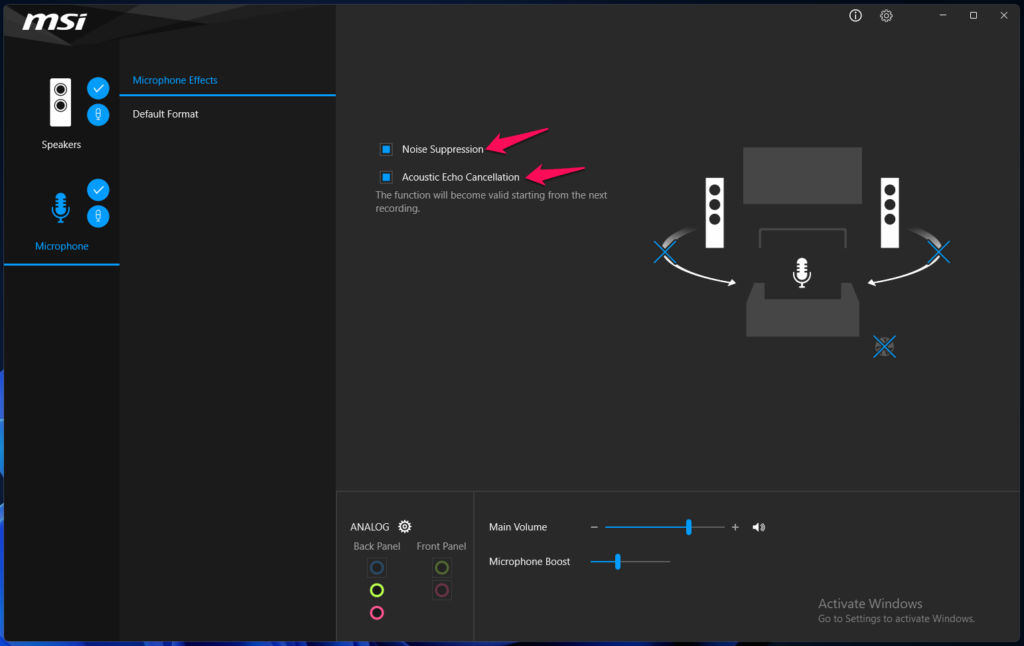
4. Κλείστε την Κονσόλα ήχου και επανεκκινήστε το μηχάνημα.
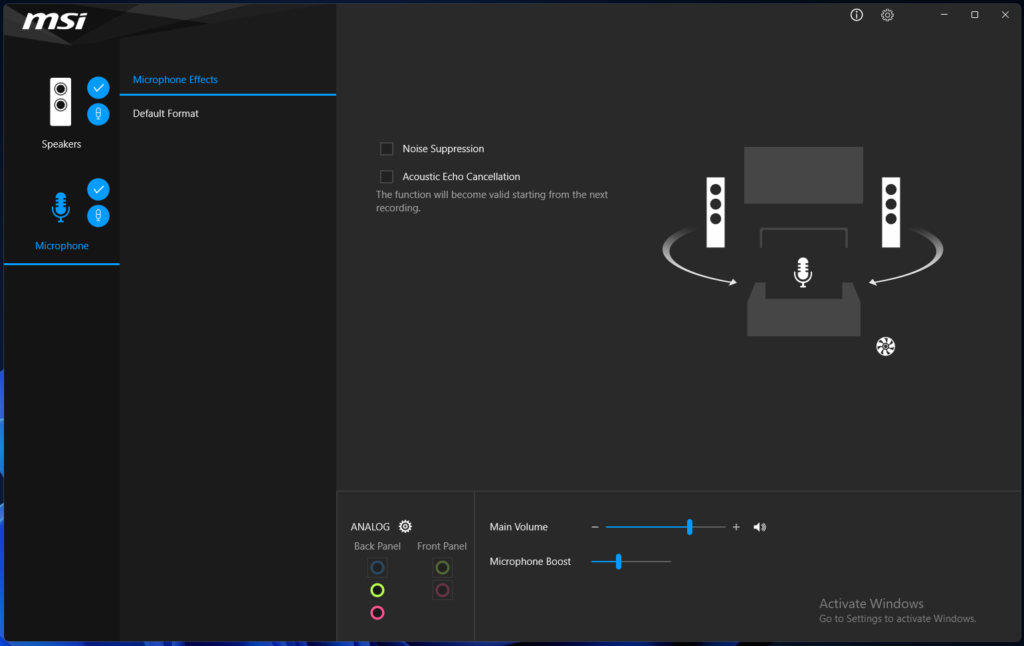
Μην παραλείψετε το τμήμα επανεκκίνησης των Windows και είναι σημαντικό να εφαρμόσετε τις νέες αλλαγές. Επιστρέψτε στο Discord Voice Channel και μάθετε εάν αυτό λειτουργεί ή όχι.
Ενεργοποιήστε την υπηρεσία ποιότητας στο Discord
Οι δρομολογητές ακολουθούν τις εντολές που προέρχονται από συσκευές και συνδεδεμένα εξαρτήματα. Μπορείτε να επιτρέψετε στο Discord να στέλνει πληροφορίες που θέλετε το πρόγραμμα να έχει υψηλή προτεραιότητα. Ας υποθέσουμε ότι σχεδιάζετε το Minecraft και αφαιρεί τα περισσότερα πακέτα αφήνοντας ελάχιστα έως καθόλου για άλλα προγράμματα. Ο δρομολογητής θα ανταποκριθεί στο αίτημα Discord και θα μεταδώσει πακέτα στο Voice Channel.
1. Ανοίξτε το Discord και, στη συνέχεια, κάντε κλικ στο εικονίδιο με το γρανάζι που βρίσκεται στο κάτω μέρος.
2. Κάντε κλικ στο “Voice & Video” για να δείτε περισσότερες επιλογές.
3. Κάντε κλικ στο κουμπί «Ενεργοποίηση ποιότητας υπηρεσίας υψηλής προτεραιότητας πακέτων» για να το ενεργοποιήσετε.

4. Βεβαιωθείτε ότι είναι ενεργοποιημένο στο πρόγραμμα.
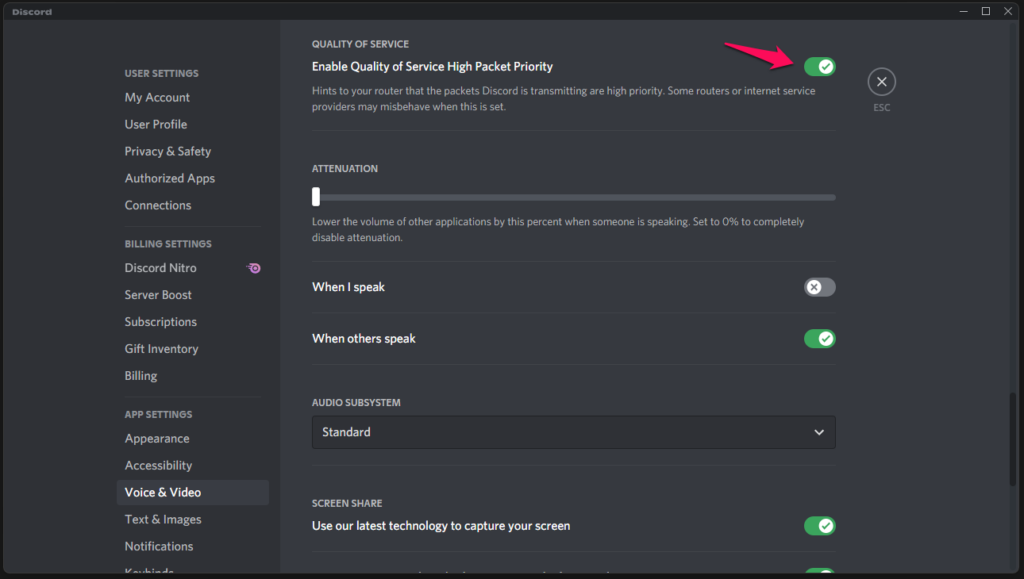
Κλείστε το πρόγραμμα και επανεκκινήστε το μηχάνημα των Windows για να αποδεχτεί το λογισμικό τις νέες αλλαγές. Θα πρέπει να απενεργοποιήσετε το δρομολογητή Wi-Fi και το μόντεμ για πέντε λεπτά, ώστε να μπορεί να αρχίσει να ανταποκρίνεται στις υποδείξεις προτεραιότητας πακέτων.Πολλοί ISP (Internet Service Provider) διαθέτουν έναν προηγμένο πίνακα ελέγχου στο γραφείο και μπορούν να τον περιορίσουν, επομένως θα πρέπει να το έχετε υπόψη σας.
Σταματήστε να χρησιμοποιείτε το πρόσθετο τροποποιημένου Discord
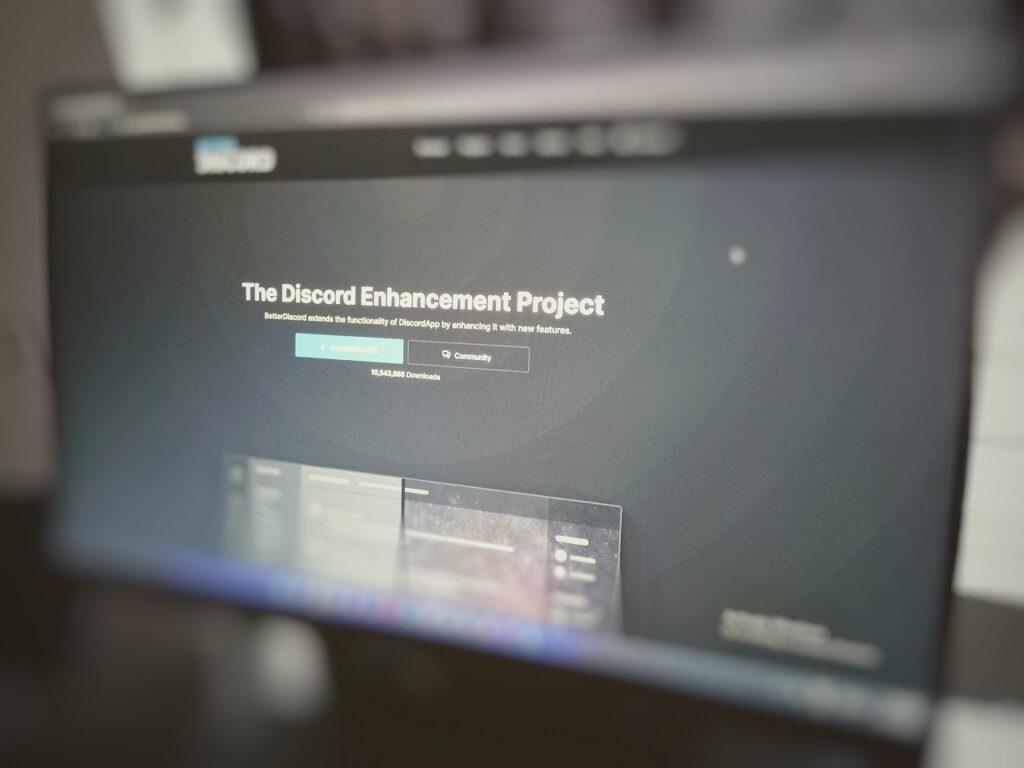
Οι ιδιοκτήτες εξέδρας τυχερών παιχνιδιών επικεντρώνονται στο να ξοδεύουν χρήματα για τα προϊόντα bling-bling, ώστε να μπορούν να κάνουν όλη τη ρύθμιση να λάμπει σε όλο το δωμάτιο. Μια ταπετσαρία επιφάνειας εργασίας είναι μέρος του παιχνιδιού και έχει ξεπεράσει το Discord. Ξέρω πολλούς συνομηλίκους που έχουν επιλέξει τροποποιημένες εκδόσεις του Discord, ώστε να μπορούν να έχουν φανταχτερές διεπαφές.
Καταργήστε την εγκατάσταση του πρόσθετου Discord που προκαλεί το πρόβλημα και δεν θέλω να αναφέρω κανένα από αυτά. Χρησιμοποιήστε μια επίσημη έκδοση από τον προγραμματιστή και θα εξασφαλίσει 100% σταθερότητα σε όλη τη διάρκεια της περιόδου σύνδεσης. Οι χρήστες πρέπει να κάνουν μια επιλογή και να επιλέξουν την απόδοση από τη φανταχτερή εμφάνιση.
Μην χρησιμοποιείτε Wi-Fi Dongle
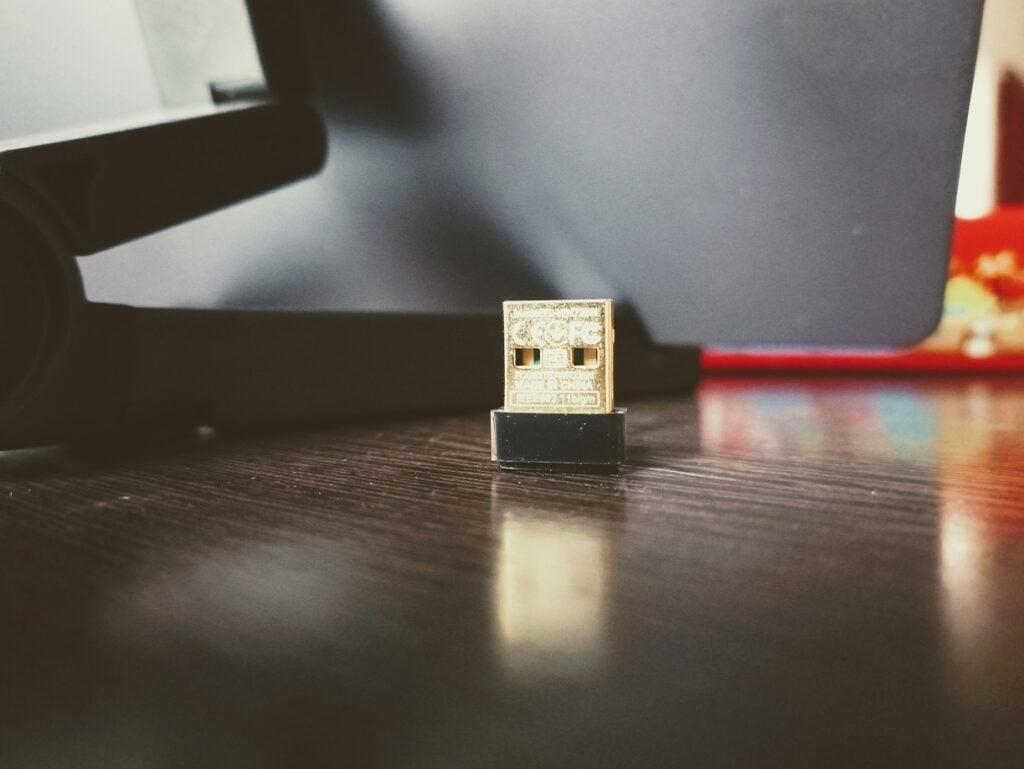
Η οικονομική κατασκευή παιχνιδιών είναι μια δημοφιλής κατηγορία στην αγορά και η πλειονότητα των εξέδρων τυχερών παιχνιδιών έχει στοιχεία εισαγωγικού επιπέδου. Οι παίκτες που έχουν περιορισμένο προϋπολογισμό προτιμούν μητρικές πλακέτες αρχικού επιπέδου και δεν διαθέτουν ενσωματωμένη συνδεσιμότητα Wi-Fi/Bluetooth.
Αγόρασα ένα dongle Wi-Fi στο Amazon για λιγότερο από $10 και αξίζει τον κόπο για καθημερινή χρήση. Δεν είναι πουθενά κοντά στην ενσύρματη σύνδεση όσον αφορά την απόδοση και τον ρυθμό μεταφοράς εύρους ζώνης. Επικοινωνήστε με τον ISP και ζητήστε του να παράσχει επιπλέον καλώδιο, ώστε να μπορείτε να συνδέσετε επιτραπέζιο ή φορητό υπολογιστή παιχνιδιών απευθείας στο διαδίκτυο.
Χρησιμοποιήστε την εφαρμογή Web Discord
Το Discord είναι διαθέσιμο σε Android, iOS, Linux, macOS και Windows PC. Έχω συνδεθεί στα κανάλια φωνής από το πρόγραμμα περιήγησης και μπορείτε να κάνετε το ίδιο εάν η απώλεια πακέτων δεν εξαφανιστεί παρά την εφαρμογή των λύσεων.
1. Μεταβείτε στον επίσημο ιστότοπο του Discord και κάντε κλικ στο «Σύνδεση» που βρίσκεται στην επάνω δεξιά γωνία.
2. Συμπληρώστε τα διαπιστευτήρια και, στη συνέχεια, κάντε κλικ στο «Σύνδεση» για πρόσβαση στον πίνακα ελέγχου.
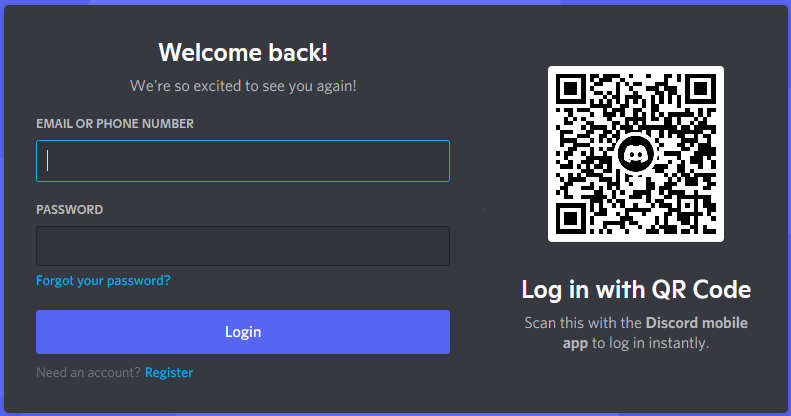
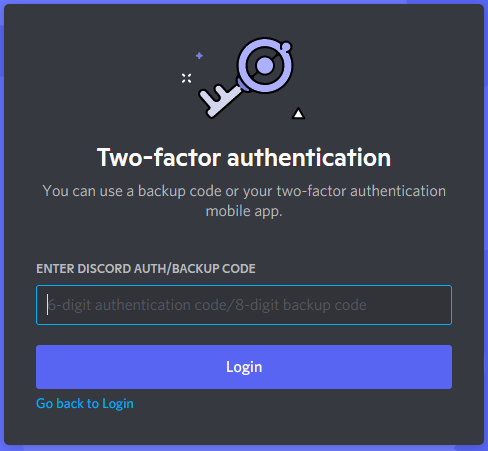
3. Ολοκληρώστε τον έλεγχο ταυτότητας δύο παραγόντων και τον έχω ενεργοποιήσει στον λογαριασμό μου από τότε που είμαι διαχειριστής διακομιστή.
4. Τώρα, μπορείτε να αποκτήσετε πρόσβαση στον πίνακα εργαλείων στο πρόγραμμα περιήγησης Firefox/Chrome/Safari/Opera.
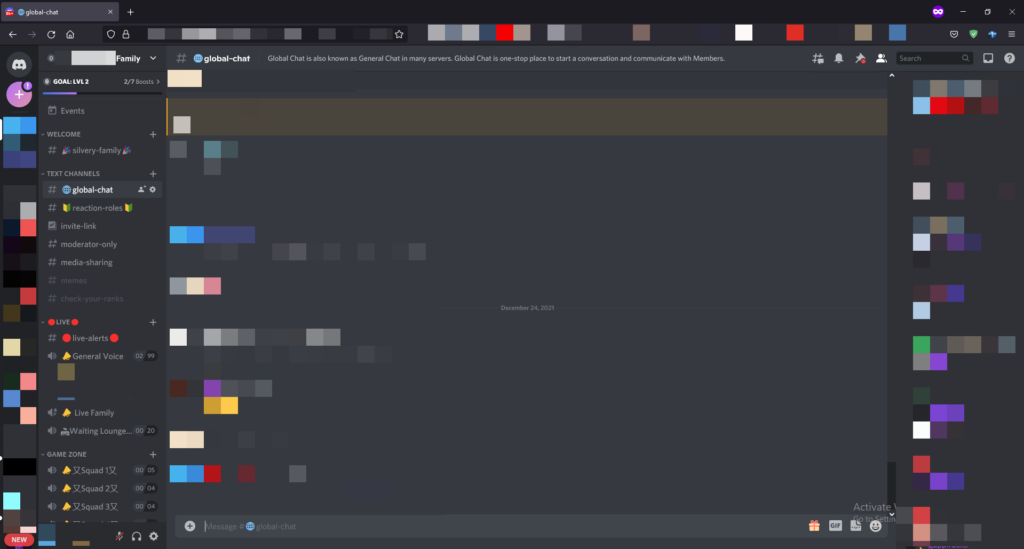
Δεν χρειάζεται να ανησυχείτε για τους περιορισμούς, καθώς τα προγράμματα περιήγησης επιτραπέζιου υπολογιστή δεν έχουν περιορισμούς. Είναι ένας λόγος για τον οποίο το Chrome είναι πεινασμένο για τη RAM επειδή τα λειτουργικά συστήματα επιτραπέζιων υπολογιστών δεν προσθέτουν περιορισμούς.
Συμπέρασμα
Επικοινωνήστε με τον ISP και ζητήστε του να καταργήσουν τους περιορισμούς, κάτι που συνέβη σε έναν από τους συνομηλίκους μου. Πολλοί τοπικοί πάροχοι υπηρεσιών Internet διαθέτουν πίνακα ελέγχου στο γραφείο και μπορούν να προσθέσουν περιορισμούς εύρους ζώνης από το τέλος τους. Θα πρέπει να μιλήσετε με την ομάδα υποστήριξης εξυπηρέτησης πελατών και να τους δώσετε μια σύντομη ενημέρωση για το πρόβλημά σας. Ενημερώστε μας πώς επιλύσατε την απώλεια πακέτου Discord στην παρακάτω ενότητα σχολίων.


